Atur Cadangan Data Otomatis agar Dokumen Penting Tetap Aman Saat Laptop Bermasalah
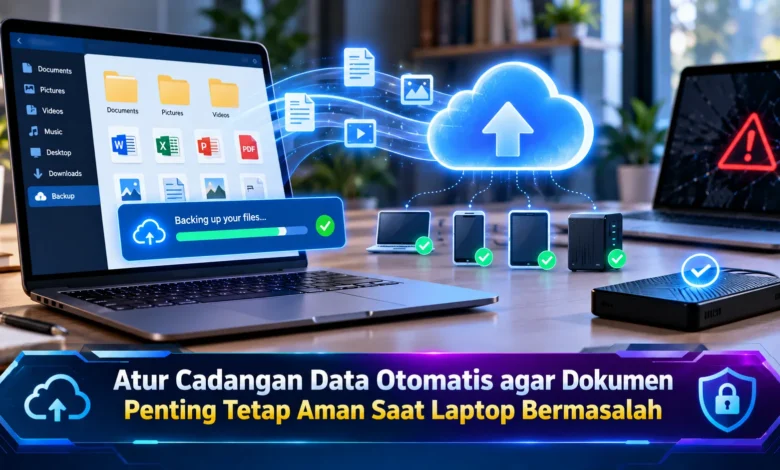
Kerusakan laptop dapat terjadi tanpa peringatan, mulai dari kegagalan SSD, gangguan sistem operasi, hingga serangan malware yang menyebabkan dokumen penting tidak dapat diakses. Kondisi tersebut menjadi masalah serius ketika perangkat menyimpan berkas pekerjaan, tugas kuliah, foto keluarga, atau informasi keuangan. Untungnya, perkembangan TEKNOLOGI penyimpanan memungkinkan pengguna membuat cadangan data secara otomatis tanpa harus menyalin file satu per satu setiap hari. Dengan memanfaatkan layanan cloud, hard disk eksternal, dan fitur pencadangan bawaan sistem operasi, risiko kehilangan informasi dapat dikurangi. Memahami cara mengatur jadwal backup dan menguji pemulihannya menjadi langkah penting untuk menjaga keamanan data pribadi.
Manfaat Pencadangan Berkala agar Data Tidak Mudah Hilang
Inovasi sistem pengelolaan data memberikan banyak manfaat bagi pengguna laptop dalam menyimpan dokumen. Di balik kemudahan tersebut, ancaman kerusakan berkas tetap perlu diperhatikan. Perangkat komputer berpotensi menghadapi kerusakan komponen, kerusakan perangkat lunak, atau infeksi ransomware. Ketika seluruh dokumen hanya tersimpan pada satu perangkat, kehilangan informasi berpotensi menimbulkan kerugian. Oleh karena itu, pencadangan otomatis menjadi solusi penting.
Tidak seperti proses menyalin file secara sesekali, fitur pencadangan terjadwal bekerja berdasarkan pengaturan pengguna. Berkat otomatisasi, pengguna tidak perlu mengingat setiap proses penyalinan. Sebagai contoh, seseorang yang menyelesaikan laporan pekerjaan mampu mengakses cadangan ketika file utama bermasalah. Namun demikian, hasil pencadangan bergantung pada konfigurasi dan keberhasilannya. Sebagai kebiasaan keamanan yang baik, status pencadangan perlu diperiksa secara berkala.
Perbandingan Media Cadangan Data Laptop yang Aman
Ketika merencanakan perlindungan dokumen, pengguna sebaiknya memilih media cadangan. Dalam penggunaan rumahan, penyimpanan cloud dan hard disk eksternal sering dipilih untuk mencadangkan berkas. Cloud memiliki keunggulan berupa penyimpanan yang tidak bergantung pada satu laptop. Jika laptop rusak atau hilang, dokumen yang tersimpan pada layanan online berpotensi dapat dipulihkan. Di sisi lain, kecepatan backup dipengaruhi jaringan. Selain itu, pengaturan akun dan keamanan akses harus dijaga.



Di sisi penyimpanan lokal, hard disk eksternal dan SSD portabel mendukung pemulihan berkas tanpa layanan cloud. Penyimpanan eksternal sesuai bagi koleksi foto dan video. Namun demikian, perangkat eksternal juga bisa rusak. Apabila media backup terus dipasang, ransomware berpotensi menjangkau file cadangan. Untuk meningkatkan keamanan, kombinasikan penyimpanan cloud dan media eksternal. Pendekatan ini membantu memperbesar peluang pemulihan.
Terapkan Aturan Backup 3-2-1 agar Data Lebih Terlindungi
Salah satu strategi pencadangan yang dikenal luas adalah aturan 3-2-1. Metode pencadangan berlapis tersebut mengutamakan keberadaan tiga salinan berkas, termasuk dokumen utama. Sebagai bagian dari pengaturan, manfaatkan dua bentuk penyimpanan yang tidak sepenuhnya bergantung satu sama lain. Salah satu kopi cadangan sebaiknya berada di lokasi terpisah. Untuk kebutuhan laptop pribadi, file utama tersimpan di laptop, sedangkan cadangan kedua berada pada perangkat USB khusus, dan salinan lainnya disimpan di cloud. Melalui strategi ini, kerusakan satu perangkat tidak selalu menghilangkan semua salinan.
Untuk menghadapi ancaman modern, penyimpanan salinan yang tidak mudah dihapus memiliki nilai keamanan penting. Salinan pada media yang dilepaskan setelah pencadangan berpotensi melindungi file dari malware tertentu. Sebagai alternatif, pengaturan version history dapat membantu ketika dokumen berubah tanpa sengaja. Walaupun fitur tersebut membantu, folder yang tersinkron dapat mengikuti penghapusan pada perangkat utama. Sebagai langkah kehati-hatian, uji apakah cadangan dapat digunakan setelah kesalahan penghapusan. Pemeriksaan ini membantu mencegah rasa aman yang keliru.
Langkah Mengatur Penyimpanan Cadangan pada Komputer Windows
Untuk pemilik laptop berbasis Windows, pengguna dapat memanfaatkan berbagai fitur backup. Pilihan pencadangan lokal yang dapat digunakan adalah File History. Mekanisme backup Windows tersebut membantu menyimpan versi dokumen secara berkala. Ketika ingin mengatur File History, hubungkan hard disk atau SSD eksternal, kemudian masuk ke Panel Kontrol. Setelah jendela tersedia, akses kategori keamanan sistem dan pilih menu Riwayat File. Ketika perangkat cadangan belum terkonfigurasi, tentukan drive yang tersedia. Setelah itu, aktifkan File History sesuai pengaturan perangkat.
Pada konfigurasi umumnya, File History melindungi kelompok berkas yang didukung oleh sistem. Oleh sebab itu, tinjau lokasi penyimpanan pekerjaan. Jika file penting berada di lokasi khusus, gunakan perangkat lunak backup yang memungkinkan pemilihan folder. Melalui Advanced settings, pengguna berkesempatan mengatur interval pencadangan serta durasi penyimpanan versi sebelumnya. Namun demikian, proses cadangan tidak dapat menyimpan file ke perangkat yang sedang dilepaskan. Oleh sebab itu, pastikan proses berhasil sebelum melepas drive.
Cara Menyinkronkan Dokumen Penting secara Otomatis
Selain menggunakan media eksternal, pengguna berkesempatan mengaktifkan sinkronisasi otomatis. Layanan OneDrive milik Microsoft menyediakan fitur pencadangan folder tertentu. Ketika ingin menggunakan OneDrive, masuk ke aplikasi OneDrive. Setelah akun terhubung, buka Settings dan Sync and backup, kemudian buka pengelolaan folder cadangan. Pada perangkat yang mendukung, Desktop, Documents, dan Pictures dapat dipilih. Ketika sinkronisasi mulai berjalan, file yang termasuk cakupan akan dikirim melalui koneksi internet.
Pilihan lainnya adalah Google Drive dengan aplikasi Drive for desktop yang mendukung sinkronisasi folder komputer. Pemilik perangkat bisa memasang Drive for desktop kemudian masuk dengan akun Google. Pada tahap konfigurasi, tentukan direktori penting sesuai kebutuhan pengguna. Walaupun layanan cloud sangat membantu, kesalahan pengguna dapat berdampak pada salinan daring. Oleh sebab itu, gunakan riwayat versi dan pemulihan file terhapus jika tersedia. Tidak kalah penting, aktifkan autentikasi dua faktor dan hindari membagikan tautan akses tanpa kebutuhan. Dengan langkah tersebut, risiko kehilangan serta penyalahgunaan data dapat dikurangi.
Cara Menguji Cadangan dan Memulihkan Dokumen Ketika Laptop Rusak
Setelah sistem pencadangan diaktifkan, langkah berikutnya adalah memastikan salinan dapat digunakan. Salah satu kesalahan yang sering terjadi adalah tidak pernah memeriksa hasil pencadangan. Dalam praktiknya, layanan cloud mungkin mengalami gangguan sinkronisasi. Jika kondisi tersebut tidak diketahui, file penting mungkin tidak termasuk dalam cadangan. Untuk menjaga keandalan backup, tinjau status sinkronisasi secara rutin. Tidak hanya melihat status berhasil, tentukan sejumlah berkas uji untuk memeriksa apakah datanya lengkap.
Simulasi mengembalikan data sangat membantu mengukur kesiapan cadangan. Dalam pengujian awal, buat folder khusus untuk hasil pemulihan. Setelah lokasi uji tersedia, kembalikan berkas contoh dari penyimpanan backup tanpa mengubah berkas yang masih digunakan. Bandingkan isi dokumen tersebut untuk memastikan informasi dapat digunakan. Jika laptop mengalami kerusakan permanen, cadangan yang sudah diuji lebih mudah diandalkan. Perlu diingat bahwa, salinan dokumen berbeda dari image sistem lengkap. Jika ingin melindungi sistem lebih lengkap, pertimbangkan cadangan image sistem dengan alat yang sesuai.
Penutup: Backup Terjadwal Mengurangi Risiko Kehilangan Data Laptop
Mengatur cadangan data otomatis merupakan langkah penting untuk mengurangi risiko kehilangan file. Berkat penerapan strategi backup berlapis, pengguna berpotensi mengurangi ketergantungan pada satu perangkat. Layanan seperti OneDrive menawarkan cara praktis menyimpan salinan sesuai pengaturan yang tersedia. Namun demikian, pengujian restore tidak boleh diabaikan. Strategi 3-2-1 dapat memperkuat perlindungan ketika perangkat utama gagal berfungsi. Melalui kebiasaan pemeriksaan berkala, dokumen penting menjadi lebih terlindungi. Apakah Anda pernah menghadapi masalah ketika menggunakan layanan backup otomatis? Anda dapat berbagi pemikiran mengenai pentingnya pencadangan otomatis.