Periksa Kesehatan SSD di Windows 11 Tanpa Harus Membongkar Laptop
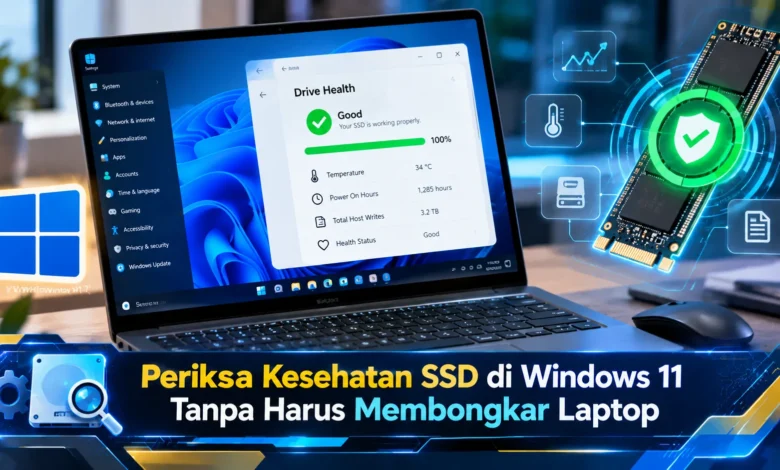
Kinerja laptop yang mulai melambat tidak selalu disebabkan oleh prosesor atau RAM. Dalam beberapa kondisi, masalah justru berkaitan dengan kesehatan Solid State Drive (SSD), komponen penyimpanan yang menampung sistem operasi, aplikasi, dan data penting. Kabar baiknya, pengguna Windows 11 dapat memeriksa kondisi SSD tanpa membuka casing atau membongkar perangkat. Melalui fitur bawaan sistem, informasi seperti suhu, perkiraan usia pakai, dan peringatan kesehatan penyimpanan dapat diperiksa dengan cukup mudah. Perkembangan teknologi pemantauan perangkat keras ini membantu pengguna mendeteksi potensi masalah lebih awal, merencanakan pencadangan data, serta menentukan kapan SSD perlu mendapatkan perhatian khusus.
Mengenal Kondisi SSD dan Pengaruhnya terhadap Laptop
Solid State Drive atau SSD merupakan komponen penyimpanan yang memanfaatkan chip memori. Berbeda dengan hard disk konvensional, SSD memproses permintaan penyimpanan tanpa kepala baca mekanis. Perbedaan rancangan ini memberikan pengalaman pemrosesan data yang lebih cepat. Namun demikian, SSD tetap mempunyai batas ketahanan penggunaan. Komponen memori dalam SSD mempunyai batas siklus pemrograman dan penghapusan. Oleh sebab itu, pemantauan kondisi penyimpanan sangat dianjurkan.
Masalah pada SSD mungkin menyebabkan gangguan ketika mengakses data. Pada situasi tertentu, proses membuka dokumen mungkin terganggu. Dalam kasus yang lebih serius, file yang tersimpan mungkin sulit dipulihkan. Meskipun demikian, gangguan kecepatan dapat memiliki banyak penyebab. Kondisi drive yang mendekati batas kapasitas, program yang memakai sumber daya tinggi, serta konfigurasi Windows yang kurang optimal juga dapat memengaruhi kinerja. Melalui pemantauan kondisi penyimpanan, penyebab masalah dapat ditelusuri secara lebih terarah.


Panduan Memeriksa Kondisi SSD dengan Fitur Bawaan Windows
Microsoft menyertakan pengaturan pemeriksaan kondisi drive yang membantu pengguna mengetahui status SSD secara praktis. Ketika ingin melakukan pemeriksaan, tekan kombinasi Windows dan I untuk membuka Settings. Pada tahap berikutnya, masuk ke bagian Sistem kemudian Penyimpanan. Selanjutnya, pilih Pengaturan penyimpanan lanjutan. Pada beberapa versi Windows 11, susunan menunya mungkin sedikit berbeda. Kemudian, pilih Disks & volumes. Halaman tersebut menyediakan informasi mengenai drive yang terpasang. Berkat pengaturan bawaan, pengguna tidak perlu melepas SSD.
Ketika daftar perangkat penyimpanan tersedia, pilih perangkat penyimpanan yang relevan. Cocokkan identitas perangkat dengan kapasitasnya agar pemeriksaan dilakukan pada SSD yang tepat. Pada langkah berikutnya, pilih Properti untuk perangkat yang dipilih. Ketika informasi kesehatan tersedia dari perangkat keras, bagian Drive health dapat ditampilkan. Keterangan kesehatan drive dapat mencakup estimasi sisa masa pakai, suhu, dan kapasitas cadangan. Walaupun fitur ini membantu, drive SATA dan perangkat tertentu mungkin tidak menyediakan indikator yang sama. Jika informasi tidak muncul, kondisi itu bukan bukti SSD mengalami kerusakan.
Cara Membaca Indikator Kesehatan Penyimpanan Windows 11
Indikator utama yang dapat ditemukan adalah Estimated remaining life atau perkiraan usia pemakaian drive. Persentase yang ditampilkan menggambarkan estimasi kondisi menurut data pengendali penyimpanan. Walaupun angkanya terlihat sederhana, nilai itu tidak menunjukkan kapan drive akan gagal secara tepat. SSD dengan sisa usia tinggi tetap dapat mengalami kegagalan mendadak. Di sisi lain, nilai sisa masa pakai rendah tidak selalu berarti kegagalan seketika. Karena alasan tersebut, gunakan indikator sebagai bahan evaluasi.
Selain perkiraan usia, sistem menyediakan indikator temperatur serta kapasitas cadangan. Kondisi panas drive tidak selalu berada pada angka yang sama sepanjang penggunaan. Ketika SSD digunakan intensif, sensor suhu bisa mencatat peningkatan. Pada bagian Available spare, informasi spare menunjukkan kondisi kapasitas cadangan perangkat. Status kesehatan yang tidak normal menjadi alasan untuk melakukan pemeriksaan lanjutan. Ketika indikator menurun, pengguna bisa menerima informasi tentang potensi gangguan penyimpanan. Ketika status kesehatan menunjukkan masalah, prioritaskan pencadangan data penting.
Pemeriksaan Kesehatan SSD dengan Windows PowerShell
Selain menggunakan Settings, tersedia konsol perintah PowerShell untuk melihat informasi perangkat penyimpanan. Pendekatan menggunakan perintah dapat membantu memeriksa perangkat melalui jalur lain. Untuk memulai, akses pilihan administratif pada menu Start. Kemudian, buka aplikasi PowerShell yang tersedia. Jalankan perintah Get-PhysicalDisk lalu tunggu hingga hasil pemeriksaan muncul. Sistem kemudian memperlihatkan rincian perangkat seperti nama dan kondisi kesehatan. Melalui informasi yang tersedia, lihat bagian status kesehatan serta status operasi. Berkat fasilitas PowerShell, pengguna memperoleh alternatif identifikasi kesehatan disk.
Selain Get-PhysicalDisk, tersedia perintah Get-StorageReliabilityCounter. Perintah tersebut dapat menampilkan data keandalan yang didukung perangkat. Jika perangkat menyediakan datanya, beberapa parameter keandalan dapat tersedia. Walaupun cmdlet tersebut bermanfaat, kemampuan membaca data bergantung pada pengendali dan driver. Keterangan kesehatan yang menunjukkan Healthy harus dipahami sebagai status berdasarkan pemeriksaan yang tersedia. Dengan mempertimbangkan keterbatasan tersebut, informasi konsol dapat dijadikan pelengkap pemeriksaan Windows. Jika terdapat kesalahan berulang, utamakan backup lalu evaluasi drive.
Cara Mengantisipasi Kegagalan Penyimpanan pada Windows 11
Pengamatan data kesehatan SSD perlu dikombinasikan dengan evaluasi perilaku komputer. Kondisi yang perlu mendapatkan perhatian mencakup dokumen yang mendadak tidak dapat diakses serta gangguan sistem. Jika gangguan terjadi berulang, komputer mungkin mengalami pembekuan saat mengakses drive. Walaupun kondisi itu perlu diselidiki, masalah perangkat lunak juga dapat menghasilkan gejala serupa. Oleh karena itu, identifikasi penyebab melalui langkah yang aman. Jika data masih dapat diakses, segera salin ke media terpisah. Salinan data yang aman mempermudah pemulihan apabila penyimpanan harus diganti.
Sesudah file penting memiliki salinan, langkah berikutnya adalah mengevaluasi SSD melalui utilitas pabrikan. Berbagai pembuat perangkat penyimpanan mengembangkan utilitas diagnostik khusus. Alat pemantauan pabrikan mungkin menyediakan statistik ketahanan tambahan. Teknologi Self-Monitoring, Analysis and Reporting Technology mekanisme pelaporan kondisi perangkat penyimpanan. Jika menggunakan aplikasi tambahan, unduh hanya dari situs resmi produsen. Jangan langsung menjalankan pembaruan firmware saat data belum dicadangkan karena tindakan tingkat perangkat keras perlu dilakukan secara hati-hati. Apabila SSD terus menunjukkan peringatan, pertimbangkan penggantian melalui teknisi yang kompeten.
Kesimpulan: Periksa Kesehatan SSD Secara Berkala di Windows 11
Mengevaluasi status Solid State Drive dapat dilakukan tanpa membuka casing perangkat. Dengan memanfaatkan pengaturan penyimpanan bawaan, kondisi drive kompatibel bisa dipantau. Selain itu, perintah bawaan Windows membantu menampilkan informasi disk. Meskipun demikian, risiko kegagalan perangkat tetap tidak dapat dihilangkan sepenuhnya. Oleh sebab itu, salinan dokumen sebaiknya selalu tersedia. Jika muncul peringatan, lakukan evaluasi tambahan setelah data terlindungi. Melalui penggunaan teknologi pemantauan secara tepat, potensi masalah bisa diketahui lebih awal. Dari sudut pandang Anda, seberapa sering Anda mengecek kondisi penyimpanan laptop? Ceritakan cara Anda menjaga kondisi SSD agar pembaca lain mendapatkan informasi bermanfaat.