192GB Unified Memory Dorong Kemampuan Hardware untuk AI dan Produksi Konten Profesional
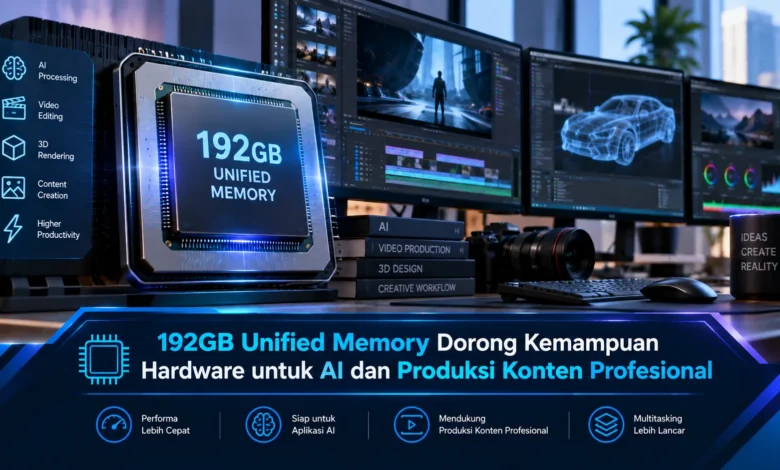
Kapasitas 192GB Unified Memory membuka ruang yang jauh lebih besar bagi hardware modern untuk menangani pekerjaan profesional yang semakin kompleks. Kebutuhan seperti pemrosesan AI, pengembangan model lokal, editing video beresolusi tinggi, rendering 3D, hingga multitasking dengan aplikasi berat membutuhkan kapasitas memori yang memadai. Kehadiran memori terpadu berkapasitas besar memperlihatkan bagaimana TEKNOLOGI hardware terus berkembang untuk mendukung kreator dan profesional yang membutuhkan performa komputasi lebih fleksibel.
192GB Unified Memory Membawa Kapasitas Besar untuk Komputasi Modern
Arsitektur Unified Memory menyediakan kumpulan memori bersama yang dapat diakses oleh beberapa komponen pemrosesan. Pada sistem yang dirancang menggunakan pendekatan tersebut, berbagai unit komputasi dapat mengakses data melalui lingkungan memori bersama. Dengan ruang memori sebesar 192GB, sistem mendapatkan ruang tambahan untuk menangani data berukuran besar.
Kapasitas tinggi menjadi semakin relevan ketika beberapa pekerjaan berat dijalankan secara bersamaan. Perangkat lunak kreatif, aplikasi tiga dimensi, alat pengembangan, dan sistem AI dapat meningkatkan konsumsi sumber daya ketika proyek semakin kompleks. Evolusi TEKNOLOGI Unified Memory memberikan dukungan yang semakin relevan terhadap kebutuhan pekerjaan modern.

Kapasitas 192GB Membuka Peluang Lebih Luas untuk Pengembangan AI
Pemrosesan AI menjadi salah satu faktor yang mendorong kebutuhan memori berkapasitas tinggi. Model machine learning, dataset kompleks, dan berbagai proses kecerdasan buatan dapat menempatkan kebutuhan tinggi pada sumber daya sistem.
Ruang memori terpadu 192GB dapat mendukung lebih banyak skenario pengembangan AI secara lokal. Developer memperoleh ruang tambahan untuk menangani berbagai eksperimen kecerdasan buatan. Namun, jumlah memori bukan satu satunya penentu performa AI. Kecepatan prosesor, grafis, unit AI, bandwidth, serta dukungan aplikasi tetap menjadi bagian utama dari performa komputasi AI.
192GB Unified Memory Mendukung Workflow Kreatif yang Kompleks
Kebutuhan kreator terus meningkat seiring kualitas dan kompleksitas konten bertambah. Footage resolusi tinggi, tekstur detail, model 3D, animasi, efek visual, dan banyak layer dapat membutuhkan ruang memori yang luas.
Memori terpadu berkapasitas tinggi dapat memberikan fleksibilitas tambahan dalam produksi konten. Seorang kreator digital, seniman tiga dimensi, editor, atau desainer dapat berpindah antara software editing, compositing, dan rendering. Ruang memori yang luas dapat mendukung multitasking profesional dengan lebih leluasa.
Rendering dan Multitasking Mendapat Ruang Kerja yang Lebih Lega
Workflow dengan rendering dan multitasking dapat meningkatkan konsumsi memori secara signifikan. Ketika sebuah pekerjaan menggunakan aset kompleks dalam jumlah besar, kapasitas yang digunakan sistem dapat bertambah sesuai kompleksitas proyek.
Kapasitas luas menjadi relevan saat pengguna membuka beberapa perangkat lunak secara bersamaan. Aplikasi produksi dapat digunakan bersamaan dengan software desain, pengembangan, dan berbagai alat pendukung. Kemampuan mempertahankan lebih banyak proses dalam memori dapat memberikan keleluasaan bagi aktivitas profesional. TEKNOLOGI memori berkapasitas tinggi menjadi penting dalam menghadapi workflow digital yang semakin kompleks.
Keseimbangan Hardware Tetap Menentukan Performa Keseluruhan
Unified Memory sebesar 192GB menyediakan kapasitas luas namun peningkatan performa tetap bergantung pada jenis workload. Jika aplikasi hanya menggunakan kapasitas memori yang relatif kecil, sebagian besar ruang tersebut mungkin tidak memberikan manfaat performa secara langsung.
Kecepatan komputasi modern bergantung pada kerja sama banyak bagian. Unit komputasi, grafis, memori, media penyimpanan, dan optimasi perangkat lunak memiliki fungsi penting dalam memberikan hasil komputasi. Karena itu, konfigurasi 192GB sebaiknya dipilih berdasarkan kebutuhan nyata. Pendekatan tersebut membantu menghindari keputusan yang hanya berfokus pada angka spesifikasi tertinggi.
Kesimpulan 192GB Unified Memory untuk AI dan Produksi Konten
Unified Memory sebesar 192GB memberikan fondasi menarik bagi workstation yang menangani kecerdasan buatan serta pekerjaan kreatif kelas berat. Dengan ruang memori yang luas, pendekatan memori terpadu, dan dukungan terhadap workload kompleks, developer, pekerja kreatif, animator, editor, dan pengguna workstation dapat memperoleh ruang komputasi yang lebih fleksibel. Namun, hasil terbaik tetap bergantung pada kemampuan sistem secara keseluruhan. Evolusi TEKNOLOGI hardware profesional tersebut menunjukkan arah perkembangan workstation untuk menghadapi workload generasi baru. Mari diskusikan apakah kapasitas 192GB sudah relevan untuk kebutuhan workstation profesional Anda.