Intelligent Connected IoT Jadi Sorotan, Teknologi Cerdas Siap Mengubah Rumah hingga Industri Modern
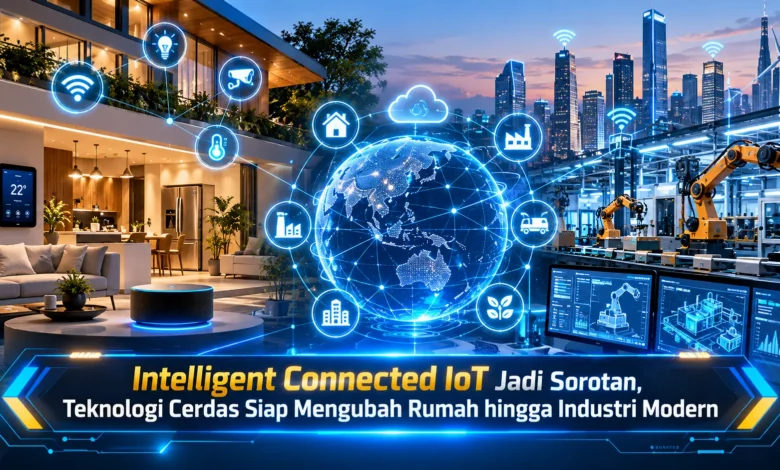
Perkembangan Internet of Things memasuki tahap yang semakin menarik ketika perangkat tidak lagi hanya terhubung untuk mengirim dan menerima data. Intelligent Connected IoT membawa konsep yang lebih maju dengan memadukan sensor, kecerdasan buatan, konektivitas, dan pemrosesan data agar perangkat mampu memahami kondisi serta memberikan respons yang lebih relevan. Perubahan ini membuat TEKNOLOGI IoT berpotensi memberikan dampak besar, mulai dari rumah pintar yang semakin adaptif hingga lingkungan industri modern yang membutuhkan otomatisasi, efisiensi, dan pemantauan secara berkelanjutan.
Intelligent Connected IoT Membawa Evolusi Baru pada Perangkat Pintar
IoT cerdas terhubung merupakan evolusi dari konsep Internet of Things yang sebelumnya banyak bergantung pada kemampuan perangkat untuk menerima data melalui jaringan. Dalam pendekatan yang lebih modern, data tersebut tidak hanya diteruskan, tetapi dapat diproses untuk membantu sistem memahami kondisi yang sedang terjadi. Hasil analisis kemudian dapat digunakan sebagai dasar respons tanpa selalu membutuhkan campur tangan pengguna pada setiap tahapan.
Perubahan tersebut membuat perangkat terhubung memiliki kemampuan lebih luas dalam sebuah ekosistem digital. Sensor dapat memberikan informasi kepada sistem AI, kemudian informasi tersebut digunakan untuk menjalankan tindakan. TEKNOLOGI seperti ini membuat konsep connected device berkembang dari sekadar sistem pertukaran data menjadi lingkungan yang semakin adaptif terhadap kondisi di sekitarnya.
Smart Home Bisa Merespons Kebiasaan dan Kondisi Lingkungan
Smart home menjadi salah satu contoh menarik untuk memahami bagaimana Intelligent Connected IoT dapat meningkatkan pengalaman penggunaan perangkat. Lampu pintar, kamera dapat bekerja bersama untuk membentuk otomatisasi berdasarkan kondisi ruangan. Dengan sistem yang semakin kontekstual, pengguna tidak harus selalu memberikan perintah satu per satu.
Sebagai contoh, sensor dapat mendeteksi keberadaan penghuni, kondisi pencahayaan, atau perubahan suhu kemudian mengirimkan informasi kepada sistem pengelola. Sistem dapat menggunakan data tersebut untuk mengatur temperatur berdasarkan aturan yang ditentukan. Dengan dukungan TEKNOLOGI yang semakin terintegrasi, rumah pintar dapat berkembang dari kumpulan gadget individual menjadi ekosistem yang bekerja bersama.
Sensor dan AI Membuat Perangkat Semakin Responsif
Artificial Intelligence memiliki peran penting dalam membantu Intelligent Connected IoT mengubah aliran data menjadi respons yang lebih berguna. Sensor dapat merekam berbagai informasi seperti gerakan, kelembapan, atau parameter lain yang sesuai dengan fungsi perangkat. AI kemudian dapat mengolah informasi tersebut untuk mengenali pola.
Perpaduan kecerdasan buatan dengan sensor memungkinkan perangkat menjadi lebih kontekstual. Alih alih hanya menjalankan aturan statis, sistem dapat mempertimbangkan beberapa sumber informasi sebelum menentukan tindakan. Pendekatan tersebut menjadi salah satu alasan TEKNOLOGI Intelligent Connected IoT memiliki potensi untuk diterapkan pada berbagai lingkungan, karena sistem dapat dikembangkan berdasarkan data dan tujuan penggunaan yang berbeda.
Intelligent Connected IoT Membuka Peluang Baru bagi Smart Industry
Pada pabrik modern, Intelligent Connected IoT dapat membantu mengintegrasikan berbagai sensor ke dalam sistem pemantauan yang lebih informatif. Sensor dapat digunakan untuk mendeteksi tekanan, mengawasi konsumsi energi, dan mengirimkan informasi tersebut menuju perangkat pemrosesan. Data ini dapat membantu operator memperoleh gambaran kondisi yang lebih baik terhadap proses produksi.
Apabila diintegrasikan dengan machine learning, informasi dari perangkat dapat membantu mendeteksi pola tidak biasa sebelum masalah berkembang menjadi kerusakan yang lebih serius. Pendekatan ini dapat mendukung perawatan yang lebih terencana, walaupun keputusan tetap perlu mempertimbangkan prosedur operasional. Perkembangan TEKNOLOGI tersebut menunjukkan bahwa IoT industri tidak hanya berfungsi untuk mengumpulkan data, tetapi juga dapat menjadi fondasi otomatisasi modern.
IoT Modern Membutuhkan Kecepatan Sekaligus Perlindungan Data
Komputasi tepi dapat membantu perangkat IoT menyeleksi sebagian data lebih dekat dengan sumber informasi. Pendekatan tersebut dapat mengurangi kebutuhan terus menerus terhadap pemrosesan cloud untuk setiap data yang dihasilkan. Dalam kondisi yang membutuhkan respons cepat, pemrosesan lokal dapat membantu sistem memberikan respons lebih cepat sekaligus mengurangi jumlah data yang harus dipindahkan menuju server jarak jauh.
Pada saat yang sama, semakin luasnya konektivitas juga membuat perlindungan data menjadi semakin penting. Setiap perangkat yang terhubung dapat menjadi titik yang perlu diamankan, sehingga sistem perlu memperhatikan pengaturan akses, pembaruan firmware, dan transparansi informasi. TEKNOLOGI Intelligent Connected IoT akan memberikan manfaat yang lebih luas apabila kemampuan cerdasnya berkembang bersama perlindungan yang konsisten.
Penutup
IoT cerdas terhubung menunjukkan bagaimana Internet of Things berkembang dari sistem sensor sederhana menjadi lingkungan yang semakin adaptif. Kombinasi edge computing memungkinkan perangkat untuk menganalisis kondisi secara lebih cerdas. Potensi tersebut membuat TEKNOLOGI ini relevan untuk berbagai bidang, mulai dari rumah pintar hingga industri.
Meski demikian, manfaat Intelligent Connected IoT tetap membutuhkan implementasi yang tepat. Interoperabilitas, kualitas data, dan kemampuan sistem untuk beradaptasi dengan kebutuhan perlu menjadi bagian dari pengembangan sejak awal. Dengan penerapan yang terukur, Intelligent Connected IoT dapat membantu membentuk lingkungan yang semakin responsif tanpa mengabaikan perlindungan pengguna. Tuliskan pandangan Anda mengenai perkembangan TEKNOLOGI ini dan bagaimana Intelligent Connected IoT dapat mengubah rumah pada masa mendatang.