Tren Software dan Hardware Masa Kini yang Wajib Diketahui Pengguna Teknologi Digital

Perkembangan teknologi digital tahun 2026 menghadirkan banyak tren software dan hardware modern yang semakin memengaruhi aktivitas pengguna internet di seluruh dunia. Kini, perangkat digital tidak hanya digunakan untuk komunikasi dan hiburan, tetapi juga menjadi bagian penting dalam pekerjaan, bisnis online, gaming, hingga produksi konten kreatif. Menariknya, berbagai inovasi software berbasis AI serta hardware dengan performa tinggi mulai berkembang sangat cepat dan menghadirkan pengalaman penggunaan yang lebih praktis, efisien, dan canggih. Mulai dari prosesor modern, kartu grafis pintar, software otomatisasi, hingga cloud computing kini menjadi bagian penting dalam dunia teknologi modern. Dengan memahami tren software dan hardware masa kini, pengguna teknologi digital dapat mengikuti perkembangan dunia modern secara lebih maksimal dan produktif. Artikel ini akan membahas tren software dan hardware masa kini yang wajib diketahui pengguna teknologi digital.
Perkembangan Dunia Teknologi Digital Modern
Dalam perkembangan dunia digital 2026, software dan hardware modern berubah menjadi bagian penting dalam kehidupan masyarakat masa kini. Berbagai perusahaan teknologi kini menghadirkan inovasi terbaru untuk meningkatkan performa perangkat digital secara lebih optimal. Kondisi modern tersebut membuat perkembangan teknologi semakin pesat.
Tidak hanya gamer dan content creator, pekerja profesional juga membutuhkan perangkat digital dengan performa cepat dan stabil. Dengan bantuan teknologi modern, aktivitas digital dapat dilakukan lebih praktis dibanding sebelumnya. Sebab, perkembangan software dan hardware menjadi perhatian penting di era digital saat ini.


Program Modern Berbasis AI yang Semakin Populer
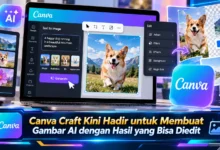
Perkembangan software berbasis AI diprediksi menjadi tren teknologi paling populer tahun 2026. Berbagai aplikasi modern memanfaatkan teknologi AI untuk membantu pengguna menyelesaikan pekerjaan secara lebih cepat dan efisien.
Tidak hanya itu, software pintar juga membantu proses editing, pengelolaan data, dan otomatisasi pekerjaan digital. Melalui bantuan AI modern, pengguna bisa meningkatkan produktivitas tanpa harus melakukan pekerjaan secara manual. Pendekatan tersebut menjadikan software AI semakin populer dalam dunia digital masa kini.
Efek Hardware Modern terhadap Performa Perangkat
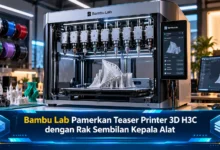
Perkembangan hardware modern ternyata memberikan pengaruh besar terhadap performa perangkat digital saat ini. Sejumlah produsen teknologi menghadirkan prosesor terbaru dan kartu grafis pintar demi meningkatkan performa sistem secara lebih maksimal.
Selain, penggunaan SSD modern dan RAM berkapasitas besar bahkan membantu mempercepat proses loading aplikasi dan multitasking. Dengan bantuan hardware terbaru, perangkat digital bisa bekerja lebih cepat dan stabil. Sebab, hardware modern kini menjadi bagian penting dalam perkembangan teknologi digital.
Sistem Modern Cloud Computing dan Penyimpanan Digital
Tidak hanya itu, perkembangan cloud computing juga menjadi salah satu tren penting dalam dunia teknologi masa kini. Berbagai perusahaan dan pengguna digital menggunakan cloud storage untuk menyimpan data secara lebih aman dan fleksibel.
Dengan bantuan teknologi cloud modern, pengguna bisa mengakses file penting dari berbagai perangkat secara lebih mudah. Fenomena modern tersebut menjadikan aktivitas digital menjadi lebih praktis dan efisien dibanding sebelumnya.
Peran Teknologi AI dalam Dunia Hardware dan Software
Kecerdasan buatan menjadi peran penting dalam perkembangan hardware dan software modern tahun 2026. Berbagai perangkat terbaru menerapkan AI demi meningkatkan efisiensi sistem dan mempercepat proses kerja perangkat digital.
Tidak hanya itu, AI pun membantu perangkat modern mengatur performa dan penggunaan daya secara otomatis. Melalui bantuan teknologi pintar tersebut, pengalaman penggunaan perangkat bisa menjadi lebih nyaman dan produktif. Sebab, AI berubah menjadi teknologi penting dalam perkembangan dunia digital modern.
Peluang Dunia Teknologi Modern
Banyak pengamat teknologi menilai bahwa masa depan dunia digital akan semakin dipengaruhi perkembangan software pintar dan hardware otomatis. Industri teknologi sekarang menghadirkan inovasi terbaru guna meningkatkan pengalaman penggunaan perangkat digital secara lebih maksimal.
Selain, perkembangan teknologi modern juga diprediksi menciptakan sistem digital yang lebih cepat dan efisien di masa depan. Dengan inovasi yang terus berkembang, pengguna mampu menikmati pengalaman teknologi yang lebih modern dan nyaman. Karena, memahami tren software dan hardware modern kini menjadi hal penting bagi pengguna teknologi digital.
Kesimpulan
Perkembangan software dan hardware modern tahun 2026 menunjukkan bahwa dunia teknologi digital kini berkembang menuju sistem yang lebih cepat, pintar, dan efisien. Dengan bantuan AI modern, hardware berperforma tinggi, cloud computing, dan software otomatisasi, pengguna bisa menikmati pengalaman digital yang lebih maksimal.
Untuk para pengguna teknologi digital modern, memahami tren software dan hardware masa kini pastinya menghadirkan manfaat besar dalam aktivitas digital sehari hari. Harapannya artikel tersebut bisa memberikan informasi yang bagi kamu mengenai tren software dan hardware masa kini yang wajib diketahui pengguna teknologi digital.