Meta Orion AR Glasses Hadir dengan Konsep Futuristik yang Mendorong Transformasi Teknologi Global
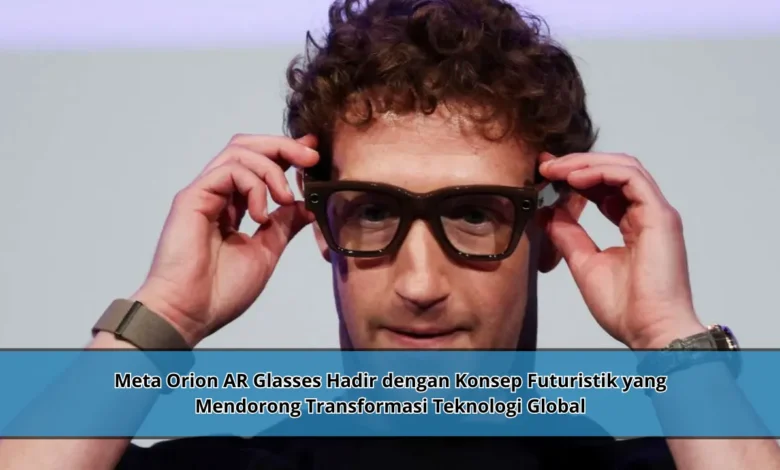
Meta Orion AR Glasses menjadi salah satu inovasi yang paling banyak diperbincangkan dalam perkembangan perangkat augmented reality modern. Dengan mengusung konsep futuristik dan kemampuan menghadirkan informasi digital langsung ke lingkungan nyata, perangkat ini dianggap sebagai langkah besar menuju era komputasi yang lebih alami dan lebih terintegrasi dengan kehidupan manusia. Kehadiran Meta Orion tidak hanya menunjukkan kemajuan teknologi yang luar biasa, tetapi juga membuka berbagai kemungkinan baru dalam cara manusia bekerja, berkomunikasi, belajar, dan berinteraksi dengan dunia digital.
Meta Orion AR Glasses dan Awal Transformasi Teknologi Global
Meta Orion AR Glasses diperkenalkan sebagai sebuah inovasi teknologi yang berusaha menghubungkan dunia nyata dengan lingkungan virtual secara lebih alami. Dengan dukungan teknologi augmented reality generasi baru, perangkat ini memungkinkan pengguna mengakses berbagai informasi tanpa harus terus menerus melihat layar smartphone atau komputer konvensional. Pendekatan tersebut menjadi salah satu langkah penting dalam evolusi perangkat wearable modern.
Dalam beberapa tahun terakhir, kebutuhan terhadap perangkat yang mampu memberikan pengalaman lebih praktis terus meningkat. Masyarakat modern menginginkan solusi yang dapat menghadirkan informasi secara cepat dan efisien. Meta Orion menjadi salah satu jawaban terhadap kebutuhan tersebut melalui kombinasi antara visual digital dan kecerdasan buatan yang semakin canggih.
Apa yang Membuat Meta Orion Berbeda dari Perangkat Lain
Nilai tambah yang paling menonjol dari Meta Orion adalah kemampuannya menampilkan informasi digital langsung ke bidang pandang pengguna. Data digital dapat muncul secara real time tanpa mengganggu interaksi dengan lingkungan sekitar. Teknologi tersebut menciptakan pengalaman yang terasa lebih alami dibandingkan penggunaan perangkat digital tradisional.
Di samping menawarkan pengalaman visual yang lebih modern, Meta Orion juga dirancang untuk mendukung interaksi yang lebih intuitif. Pengguna dapat mengakses berbagai informasi dengan lebih cepat tanpa harus berpindah antar perangkat. Teknologi seperti ini memberikan gambaran mengenai arah perkembangan dunia digital yang semakin terintegrasi.
Kombinasi AR dan AI dalam Satu Inovasi Modern
Perangkat ini tidak sekadar menawarkan visual digital yang menarik karena juga memanfaatkan kecerdasan buatan untuk meningkatkan pengalaman pengguna. Kemampuan analisis berbasis AI membantu memahami konteks penggunaan sehingga informasi yang ditampilkan menjadi lebih relevan dan lebih bermanfaat.
Berkat kemampuan komputasi yang semakin canggih, Meta Orion mampu menyesuaikan informasi sesuai kebutuhan pengguna dalam berbagai situasi. Pendekatan ini membuat interaksi antara manusia dan teknologi menjadi lebih alami. Inovasi komputasi modern seperti ini menjadi fondasi penting dalam membangun pengalaman masa depan yang lebih cerdas.
Bagaimana Meta Orion Dapat Mengubah Cara Manusia Berinteraksi
Keunggulan yang paling banyak dibahas adalah kemampuannya mengubah cara manusia berinteraksi dengan informasi digital. Apabila akses digital menjadi lebih cepat dan lebih praktis, berbagai aktivitas dapat dilakukan dengan lebih efisien tanpa ketergantungan penuh pada perangkat konvensional.
Dalam berbagai bentuk interaksi sehari hari, teknologi seperti Meta Orion berpotensi menciptakan pengalaman yang lebih interaktif dan lebih responsif. Interaksi dengan berbagai platform modern dapat berlangsung secara lebih lancar. Inovasi augmented reality seperti ini membuka peluang besar bagi perubahan pola komunikasi manusia di masa depan.
Dampak Meta Orion terhadap Dunia Kerja dan Pendidikan
Meta Orion memiliki potensi besar untuk mendukung produktivitas dalam berbagai bidang. Dalam dunia kerja, akses informasi yang lebih cepat dapat membantu meningkatkan efisiensi dan mempercepat proses pengambilan keputusan. Fitur yang ditawarkan memberikan manfaat yang sangat relevan bagi organisasi yang ingin memanfaatkan teknologi secara optimal.
Di sektor pendidikan, augmented reality juga mampu menciptakan pengalaman belajar yang lebih menarik. Materi pembelajaran menjadi lebih interaktif sehingga membantu meningkatkan pemahaman pengguna. Perkembangan digital seperti ini memperlihatkan bagaimana Meta Orion dapat memberikan dampak yang luas dalam berbagai aspek kehidupan.
Meta Orion dan Masa Depan Perangkat Wearable Global
Transformasi teknologi menunjukkan bahwa perangkat wearable akan memainkan peran yang semakin besar dalam kehidupan manusia. Kacamata AR modern ini menjadi salah satu contoh bagaimana teknologi dapat menghadirkan pengalaman digital yang lebih terintegrasi dengan aktivitas sehari hari. Berkat integrasi berbagai inovasi digital modern, perangkat ini menawarkan gambaran mengenai masa depan dunia komputasi.
Pada masa mendatang, kebutuhan terhadap akses informasi yang cepat dan praktis diperkirakan akan terus meningkat. Kacamata pintar generasi baru tersebut memiliki potensi untuk menjadi salah satu pelopor dalam perubahan tersebut. Teknologi akan terus bergerak menuju pengalaman yang lebih personal, lebih cerdas, dan lebih dekat dengan kebutuhan manusia modern.
Kesimpulan
Perangkat augmented reality modern ini menunjukkan bagaimana perkembangan komputasi modern mampu menghadirkan inovasi yang berpotensi mengubah cara manusia berinteraksi dengan informasi dan lingkungan sekitar. Melalui kombinasi augmented reality dan kecerdasan buatan, perangkat ini menawarkan pengalaman yang lebih intuitif, lebih cepat, dan lebih terhubung dengan kebutuhan pengguna.
Secara keseluruhan, Meta Orion menjadi simbol dari transformasi teknologi global yang terus bergerak menuju masa depan yang lebih cerdas. Meski implementasinya terus berkembang dari waktu ke waktu, perangkat ini memperlihatkan potensi besar dari dunia augmented reality. Dengan demikian, Meta Orion layak menjadi salah satu inovasi teknologi yang paling menarik untuk diikuti dalam perjalanan menuju era digital berikutnya.