Software Microsoft AI Copilot 2026 Jadi Solusi Produktivitas Cepat untuk Dunia Kerja Modern
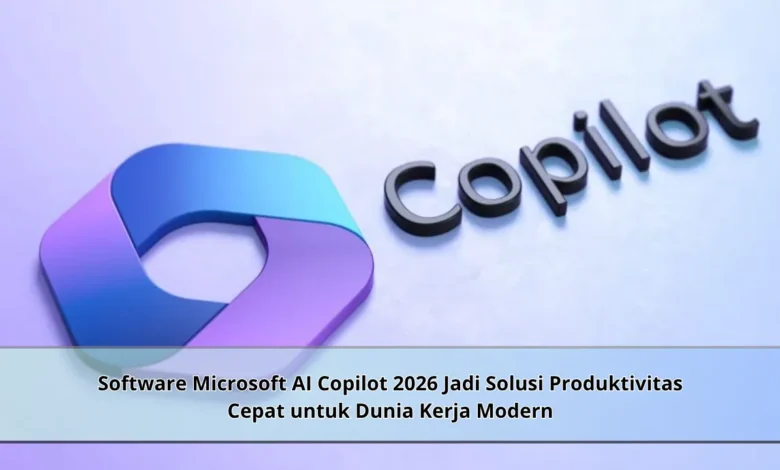
Perkembangan dunia digital semakin cepat sejak hadirnya Microsoft AI Copilot terbaru 2026 yang membawa berbagai fitur modern untuk membantu aktivitas kerja lebih praktis dan efisien. Software berbasis kecerdasan buatan ini menjadi salah satu inovasi TEKNOLOGI paling menarik karena mampu mendukung berbagai pekerjaan digital dengan sistem otomatis yang pintar dan responsif.
Kemajuan Microsoft AI Copilot dalam Dunia Software Modern
Microsoft AI Copilot terbaru hadir sebagai salah satu terobosan besar dalam dunia TEKNOLOGI. Dengan dukungan kecerdasan buatan modern, software ini mampu membantu pengguna mengelola pekerjaan secara lebih cepat dan efisien.
Selain menghadirkan AI pintar, Microsoft AI Copilot juga terintegrasi dalam berbagai aplikasi populer seperti Word, Excel, PowerPoint, hingga Teams. Inovasi software modern ini memberikan efisiensi lebih tinggi bagi pengguna modern yang sering bekerja multitasking.
Keunggulan Microsoft AI Copilot yang Membuat Kerja Lebih Praktis
Keunggulan utama Microsoft AI Copilot terbaru terletak pada kemampuan AI yang lebih pintar. AI Microsoft terbaru dapat membantu pengguna menyusun laporan hanya dengan perintah sederhana. Fitur modern ini memberikan efisiensi tinggi.


Di samping mengurangi pekerjaan manual, Copilot juga mampu memberikan solusi kerja digital secara lebih detail. Melalui sistem machine learning, pengguna mampu menyelesaikan tugas lebih efektif dalam aktivitas sehari hari.
Performa AI Copilot dalam Microsoft Word dan Excel
Teknologi produktivitas berbasis AI membawa perubahan besar dalam penggunaan Word dan Excel. Pada aplikasi Word, Copilot dapat menyusun laporan otomatis dengan lebih cepat dan efisien.
Di sisi lain, pada Excel AI Copilot dapat membantu pengguna membuat rumus otomatis. Hal ini mengurangi kesalahan kerja terutama bagi pengguna yang membutuhkan software produktivitas modern.
Peran Microsoft AI Copilot untuk Pengguna Modern
Perkembangan Microsoft AI Copilot terbaru membawa perubahan besar bagi pengguna digital masa kini. AI produktivitas Microsoft mampu mendukung pekerjaan dalam menyelesaikan berbagai aktivitas tanpa harus melakukan banyak pekerjaan manual secara berulang.
Tidak hanya mempercepat pekerjaan, Copilot juga mempermudah kolaborasi tim. Dengan dukungan TEKNOLOGI modern, pengguna bisa fokus pada pekerjaan penting tanpa terganggu tugas administratif yang memakan waktu.
Keuntungan AI Copilot terhadap Produktivitas Digital
Sebagian besar pengguna software modern mengakui efisiensi tinggi dari penggunaan Microsoft AI Copilot. Berkat dukungan TEKNOLOGI terbaru, pekerjaan yang biasanya membutuhkan waktu lama kini terasa lebih ringan.
Tidak hanya mempercepat pekerjaan, Copilot juga membuat pekerjaan lebih terarah. Karena itulah banyak perusahaan mulai menerapkan sistem otomatis digital untuk meningkatkan efisiensi operasional mereka.
Hambatan Penggunaan Microsoft AI Copilot di Era Modern
Meski Microsoft AI Copilot menghadirkan inovasi modern, tetap ada beberapa isu penting yang perlu diperhatikan. Permasalahan utama adalah adaptasi pengguna terhadap software baru.
Di sisi lain, sebagian pengguna juga harus mempelajari sistem baru agar dapat memanfaatkan seluruh fitur AI secara maksimal. Meski begitu, perkembangan TEKNOLOGI AI tetap membuka peluang baru dalam menciptakan dunia kerja yang lebih modern dan otomatis.
Kesimpulan Microsoft AI Copilot untuk Produktivitas Modern
Software AI Copilot modern menunjukkan bahwa dunia digital modern mengalami perubahan besar. Dengan kemampuan AI pintar, software ini membuat pekerjaan lebih praktis dalam berbagai kebutuhan digital.
Meski masih menghadapi beberapa isu penggunaan, Microsoft AI Copilot tetap mencuri perhatian dunia TEKNOLOGI. Bagi pekerja digital, AI Copilot dapat menjadi solusi kerja masa kini di era digital yang semakin berkembang.