Sony Xperia 1 VII 2026 Resmi Menarik Perhatian Berkat Kamera Profesional dan Kemampuan Videografi Modern
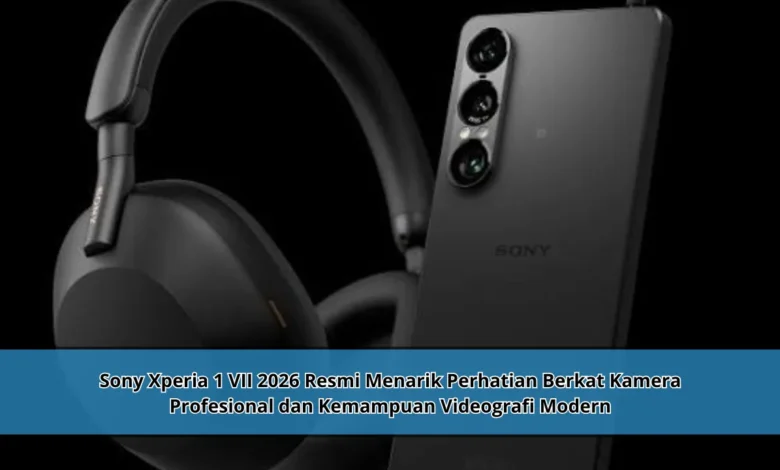
Sony Xperia 1 VII 2026 menjadi salah satu smartphone flagship yang berhasil menarik perhatian pecinta teknologi berkat kombinasi kamera profesional dan kemampuan videografi yang semakin canggih. Perangkat ini hadir dengan berbagai peningkatan yang dirancang untuk memenuhi kebutuhan kreator konten, fotografer mobile, hingga pengguna yang menginginkan kualitas visual premium dalam sebuah smartphone. Dengan mengadopsi berbagai inovasi terbaru, Sony Xperia 1 VII memperlihatkan bagaimana perkembangan teknologi dapat menghadirkan pengalaman fotografi dan videografi yang semakin mendekati standar profesional.
Mengenal Xperia 1 VII sebagai Inovasi Teknologi Fotografi Mobile
Transformasi dunia teknologi smartphone senantiasa membawa berbagai inovasi yang membuat perangkat mobile semakin mampu menghasilkan konten visual berkualitas tinggi. Sony Xperia 1 VII menjadi salah satu contoh bagaimana teknologi kamera smartphone berkembang menuju tingkat yang lebih profesional.
Melalui penerapan pengalaman Sony dalam industri pencitraan digital, perangkat ini menghadirkan sistem kamera yang mampu menghasilkan gambar lebih detail dan akurat. Keunggulan tersebut memberikan pengalaman fotografi yang lebih memuaskan bagi pengguna yang mengutamakan kualitas visual.




Selain menghadirkan kemampuan pengambilan gambar yang impresif, Xperia 1 VII juga dirancang untuk mendukung kebutuhan videografi modern yang semakin berkembang di era digital.
Keunggulan Kamera Sony Xperia 1 VII yang Menjadi Sorotan
Salah satu alasan utama Xperia 1 VII terletak pada kemampuan kameranya dalam menghasilkan foto dengan tingkat detail yang tinggi. Kemampuan pemrosesan gambar modern memungkinkan perangkat menangkap berbagai elemen visual secara lebih presisi.
Dengan dukungan teknologi kamera yang terus berkembang, pengguna dapat menghasilkan foto dengan warna yang lebih alami dan pencahayaan yang lebih seimbang. Hal ini membuat hasil foto terlihat lebih profesional dalam berbagai kondisi pemotretan.
Fitur yang ditawarkan menjadikan Xperia 1 VII sebagai salah satu perangkat yang menarik bagi pengguna yang gemar mengabadikan berbagai momen penting dengan kualitas tinggi.
Fitur Profesional Xperia 1 VII untuk Fotografi Kreatif
Perangkat premium generasi terbaru ini menghadirkan berbagai fitur yang memungkinkan pengguna mengontrol proses fotografi secara lebih mendalam. Konsep tersebut memberikan fleksibilitas yang lebih besar dalam menghasilkan karya visual sesuai kebutuhan.
Melalui dukungan fitur yang terinspirasi dari kamera profesional Sony, pengguna dapat melakukan berbagai penyesuaian untuk memperoleh hasil yang lebih optimal. Hal ini membantu menciptakan pengalaman fotografi yang lebih menyenangkan sekaligus produktif.
Bagi pengguna yang menyukai eksplorasi visual, kebebasan dalam mengatur berbagai aspek fotografi menjadi nilai tambah yang sangat menarik.
Kemampuan Videografi Modern yang Menjadi Andalan Xperia 1 VII
Tidak hanya berfokus pada pengambilan gambar diam, Xperia 1 VII juga memberikan perhatian besar pada sektor videografi. Teknologi video terbaru memungkinkan pengguna menghasilkan konten visual yang lebih menarik dan profesional.
Kemajuan dunia teknologi video mobile memungkinkan smartphone menghadirkan kualitas rekaman yang semakin baik. Xperia 1 VII memanfaatkan berbagai inovasi tersebut untuk memberikan pengalaman videografi yang lebih optimal.
Untuk kreator video modern, kemampuan videografi yang kuat menjadi salah satu alasan utama memilih perangkat ini.
Mendukung Produksi Konten Modern melalui Teknologi Visual Terkini
Pembuat konten digital modern membutuhkan perangkat yang mampu mendukung proses produksi secara fleksibel. Xperia 1 VII hadir dengan kombinasi kamera berkualitas tinggi dan performa yang mendukung berbagai kebutuhan kreatif.
Dengan dukungan inovasi teknologi terbaru, pengguna dapat merekam, mengedit, dan mempersiapkan konten dalam satu perangkat yang praktis. Pendekatan ini membantu meningkatkan efisiensi sekaligus menjaga kualitas hasil produksi.
Mobilitas yang tinggi menjadikan Xperia 1 VII sebagai pilihan menarik bagi kreator yang aktif bekerja di berbagai situasi.
Performa dan Teknologi Pendukung Xperia 1 VII untuk Aktivitas Kreatif
Di samping kemampuan visual yang mengesankan, Xperia 1 VII juga dibekali performa yang mendukung berbagai aktivitas profesional. Berbagai kebutuhan produktivitas digital dapat dijalankan secara lebih lancar.
Perkembangan teknologi perangkat keras modern memungkinkan smartphone menangani berbagai tugas yang semakin kompleks. Keunggulan tersebut membantu pengguna menyelesaikan pekerjaan dengan lebih cepat dan nyaman.
Kinerja sistem yang stabil menjadi faktor penting yang mendukung pengalaman penggunaan secara keseluruhan.
Rangkuman Sony Xperia 1 VII sebagai Smartphone Visual Modern
Perangkat flagship terbaru Sony menunjukkan bagaimana inovasi teknologi mampu menghadirkan pengalaman fotografi dan videografi yang semakin mendekati standar profesional. Berkat kemampuan pencitraan yang semakin canggih, perangkat ini menjadi pilihan menarik bagi berbagai kalangan pengguna.
Bagi individu yang membutuhkan perangkat kreatif modern, Xperia 1 VII menawarkan berbagai keunggulan yang layak dipertimbangkan. Kemampuan kamera profesional menjadikan smartphone ini salah satu perangkat yang mampu memenuhi kebutuhan visual di era digital yang terus berkembang. Pantau terus perkembangan teknologi smartphone terbaru agar dapat memanfaatkan berbagai inovasi yang semakin mempermudah aktivitas kreatif sehari hari.