Cara Membatasi Akses File AI Agent di Windows agar Data Pribadi Tetap Aman
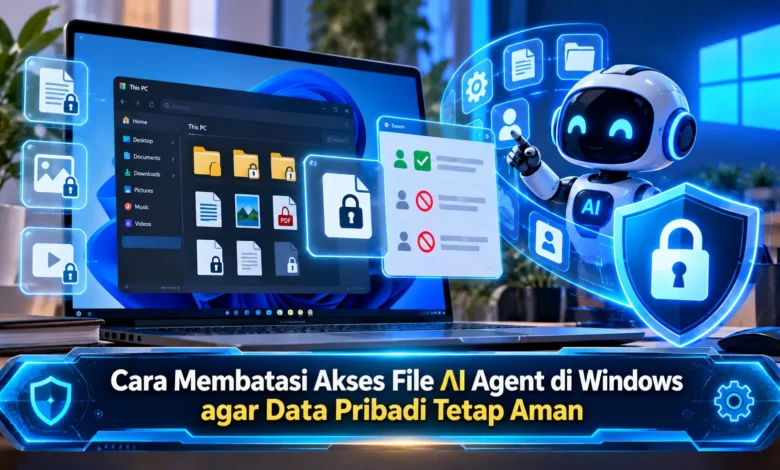
Penggunaan AI Agent di Windows semakin berkembang karena mampu membantu pengguna mencari dokumen, mengelola berkas, dan menyelesaikan pekerjaan secara otomatis. Namun, kemudahan tersebut juga menghadirkan tantangan keamanan, terutama ketika aplikasi kecerdasan buatan memperoleh akses ke folder yang menyimpan informasi pribadi. Perkembangan teknologi AI membuat pengguna perlu memahami cara mengatur izin, membatasi ruang kerja agen, dan melindungi dokumen sensitif dari perubahan yang tidak diinginkan. Windows menyediakan sejumlah mekanisme keamanan, mulai dari pengaturan akun hingga perlindungan folder. Dengan menerapkan pembatasan yang tepat, pengguna dapat memanfaatkan kemampuan AI Agent tanpa memberikan akses berlebihan terhadap seluruh data komputer.
Pentingnya Mengatur Izin AI Agent untuk Melindungi Data Pribadi
Perkembangan TEKNOLOGI AI modern terus membuka berbagai kemudahan dalam aktivitas produktivitas sehari-hari. Kemampuan yang semakin banyak digunakan adalah AI Agent, yaitu perangkat lunak AI yang dirancang menyelesaikan pekerjaan berdasarkan instruksi pengguna. Tidak sama dengan asisten percakapan sederhana, AI Agent dapat menggunakan folder penyimpanan untuk menyusun ringkasan. Walaupun otomatisasi menawarkan kepraktisan, pemberian kewenangan berlebihan dapat meningkatkan kemungkinan perubahan data yang tidak diinginkan. Sebagai contoh, agen dapat menerima instruksi keliru. Dengan mempertimbangkan kondisi tersebut, pemilik komputer sebaiknya memahami pembatasan akses berdasarkan kebutuhan.
Pendekatan pemberian izin terbatas menjadi dasar penting dalam pengelolaan keamanan komputer. Berdasarkan konsep tersebut, agen digital sebaiknya diberikan kewenangan sesuai pekerjaannya. Misalnya, jika sistem otomatis bertugas menganalisis berkas tertentu, pengguna sebaiknya membagikan direktori terkait. Agen tersebut tidak perlu membaca foto keluarga. Tidak hanya mengatur direktori, pemilik perangkat sebaiknya memahami akses read dan write. Ketika agen sekadar membuat ringkasan, kewenangan membaca tanpa mengedit sebaiknya diprioritaskan. Pendekatan tersebut membantu mengurangi risiko penghapusan dokumen.
Langkah Mengenali Hak Akses Aplikasi AI pada Windows 11
Sebagai langkah persiapan awal, administrator dianjurkan mengidentifikasi jenis agen yang dijalankan. Hal tersebut penting karena setiap aplikasi dapat menggunakan cara pengelolaan akses berbeda. Dalam sistem operasi Windows terbaru, pemilik perangkat bisa masuk ke Settings, kemudian mengakses pengaturan privasi. Di halaman tersebut, berbagai kemampuan aplikasi seperti kamera dapat diperiksa berdasarkan dukungan masing-masing aplikasi. Sebagai batasan penting, aplikasi desktop biasa dapat menggunakan hak akun Windows. Oleh sebab itu, pemilik komputer sebaiknya tidak menyimpulkan bahwa menonaktifkan izin tertentu otomatis membatasi seluruh direktori.

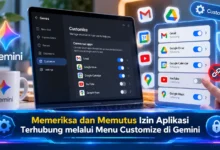
Pada fitur agen yang mendukung mekanisme keamanan Microsoft, pengelolaan akses dapat melibatkan akun agen khusus. Platform tersebut memperkenalkan akun standar khusus agen agar tindakan otomatis tidak selalu memakai hak akun utama. Jika perangkat menyediakan pengaturan terkait, pengguna dapat memeriksa Settings, System, AI components, Agent tools, dan Experimental agentic features. Namun demikian, ketersediaannya bergantung pada pembaruan dan dukungan perangkat. Sebagai pemeriksaan tambahan, program agen yang dipasang secara terpisah mungkin mewarisi hak proses yang menjalankannya. Dengan mempertimbangkan perbedaan tersebut, tinjau model izin masing-masing agen sebelum mengaktifkan otomatisasi file.
Langkah Menggunakan Pengaturan Security untuk Melindungi Dokumen
Cara praktis yang dapat diterapkan adalah menggunakan izin NTFS. Metode ini mendukung pengelolaan akun yang boleh membuka folder. Untuk memeriksanya, buka File Explorer, kemudian tentukan lokasi file yang perlu dibatasi. Pada tahap berikutnya, pilih Properties dan Security. Melalui pengaturan keamanan folder, pengguna dapat melihat hak pengguna terhadap direktori. Ketika sistem otomatis memiliki agent account khusus, pembatasan dapat diterapkan terhadap identitas agen. Namun demikian, pengaturan permission memerlukan pemahaman karena kesalahan konfigurasi dapat memutus akses pengguna sendiri.
Pada proses penyesuaian permission, administrator perlu menerapkan izin paling rendah yang mencukupi. Jika agen diminta menganalisis dokumen, izin Read lebih sesuai daripada Full control. Apabila agen harus menyimpan hasil, batasi izin perubahan ke direktori pekerjaan. Untuk ilustrasi pengelolaan file, berkas asli bisa disimpan pada direktori dengan akses terbatas, sedangkan berkas keluaran ditempatkan pada direktori sementara. Dengan pemisahan tersebut, risiko perubahan file asli dapat dikurangi. Namun demikian, izin yang efektif tetap mengikuti identitas proses. Dengan memahami prinsip tersebut, pemisahan akun menjadi penting untuk isolasi yang lebih kuat.
Memanfaatkan Windows Security agar File Penting Tidak Mudah Diubah
Selain pengaturan permission, Windows juga menyediakan Controlled Folder Access sebagai bagian dari perlindungan ransomware. Kemampuan keamanan ini bertujuan membatasi modifikasi dokumen oleh aplikasi tidak tepercaya. Sebagai langkah penerapan, jalankan aplikasi Keamanan Windows, kemudian buka menu perlindungan ancaman. Selanjutnya, cari bagian Ransomware protection, lalu nyalakan Akses folder terkontrol. Setelah pengaturan diterapkan, Windows akan memeriksa kelayakan aplikasi sebelum melakukan penulisan pada direktori penting. Berkat sistem ini, risiko perubahan tidak diinginkan dapat dikurangi.
Pada konfigurasi standar, beberapa direktori penting seperti Documents, Pictures, Desktop, Music, dan Videos dapat termasuk dalam perlindungan. Pemilik perangkat memiliki pilihan memasukkan folder tambahan melalui daftar direktori perlindungan. Sebagai contoh, folder laporan keuangan dapat dipertimbangkan untuk perlindungan tambahan. Sebagai batasan penting, Controlled Folder Access berfokus pada perlindungan terhadap modifikasi tidak sah. Dengan kata lain, fitur tersebut tidak menjamin agen tidak dapat membaca file. Tidak kalah penting, daftar aplikasi tepercaya perlu dijaga karena aplikasi tepercaya memperoleh keleluasaan lebih besar.
Strategi Menggunakan AI Agent Windows dengan Risiko Privasi Lebih Rendah
Salah satu strategi tambahan adalah menyediakan direktori sementara bagi AI Agent. Berkat pemisahan lokasi kerja, pemilik perangkat dapat menghindari akses ke seluruh direktori pribadi. Dalam pekerjaan administratif, salin hanya file yang diperlukan ke direktori sementara yang ditentukan. Kemudian, batasi kewenangan agen berdasarkan fungsi yang benar-benar diperlukan. Jika sistem menghasilkan dokumen baru, simpan keluaran pada lokasi pemeriksaan. Setelah pekerjaan selesai, cabut izin yang tidak diperlukan. Strategi tersebut berguna untuk mengurangi dampak jika agen melakukan tindakan keliru.
Selain pengaturan folder, organisasi harus mempertimbangkan cara agen mengirimkan data. Tidak semua AI Agent berjalan sepenuhnya lokal meskipun beroperasi di komputer Windows. Dengan pertimbangan tersebut, administrator dianjurkan memeriksa kebijakan privasi aplikasi. Langkah penting lainnya adalah memastikan apakah dokumen dikirim ke cloud, serta berapa lama data dipertahankan. Pada berkas rahasia, pertimbangkan pemrosesan lokal jika tersedia. Meski inferensi berlangsung secara lokal, keamanan tetap memerlukan pengamanan akun Windows. Di samping langkah tersebut, cadangkan file penting sebelum menerapkan pekerjaan AI berskala besar.
Kesimpulan: Membatasi Izin AI Agent Membantu Menjaga Keamanan Windows
Membatasi akses file AI Agent di Windows merupakan langkah penting untuk melindungi informasi pribadi. Dengan menerapkan akses minimum, pemilik perangkat berkesempatan mengatur jenis tindakan yang diizinkan. Pembatasan permission file dapat mengatur izin membaca dan mengubah, sedangkan Controlled Folder Access menambah lapisan keamanan terhadap modifikasi file oleh aplikasi tidak tepercaya. Tidak kalah penting, penerapan folder sementara dapat membantu membatasi jangkauan akses otomatis. Namun demikian, izin perlu diperiksa secara berkala agar penggunaan AI sesuai kebutuhan sebenarnya.
Untuk aktivitas digital modern, keamanan AI Agent bukan hanya persoalan pengaturan teknis. Pengguna perlu memahami aplikasi yang dipasang serta kemungkinan pemrosesan melalui cloud. Dengan kebiasaan tersebut, potensi otomatisasi Windows dapat mendukung produktivitas tanpa mengabaikan privasi. Untuk meningkatkan perlindungan, periksa kembali akses agen yang sudah terpasang. Setelah pemeriksaan selesai, pisahkan dokumen sensitif dari ruang kerja agen. Menurut Anda, apakah pengaturan izin AI Agent di Windows sudah cukup mudah? Silakan bagikan pendapat Anda mengenai keamanan AI Agent Windows.