Lenovo Legion Go Handheld Gaming Terbaru Membawa Pengalaman Gaming Mobile ke Level yang Lebih Tinggi
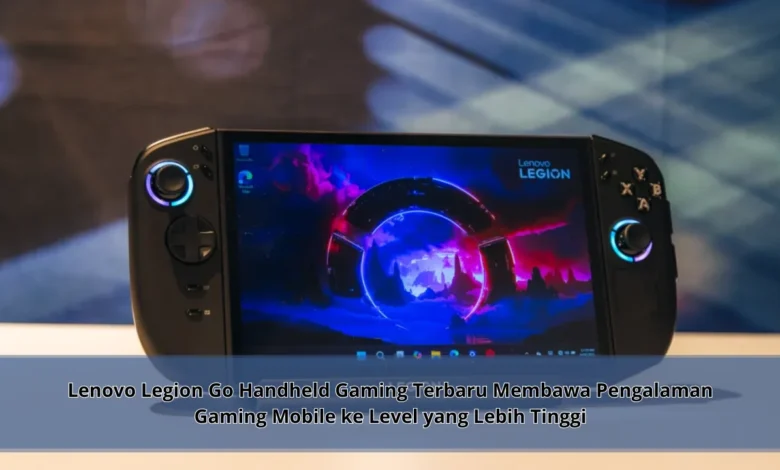
Perkembangan TEKNOLOGI gaming mobile terus mengalami peningkatan yang signifikan, menghadirkan pengalaman bermain yang semakin fleksibel dan berkualitas. Lenovo Legion Go hadir sebagai perangkat handheld terbaru yang dirancang untuk memberikan performa tinggi dalam bentuk portabel. Dengan kombinasi desain modern dan fitur canggih, perangkat ini mampu membawa pengalaman gaming mobile ke level yang lebih tinggi bagi para pengguna.
Pengembangan TEKNOLOGI pada Lenovo Legion Go
Handheld Lenovo ini menawarkan teknologi mutakhir yang dikembangkan demi meningkatkan kualitas gaming. Berkat panel modern, pengguna dapat merasakan tampilan yang lebih jernih.
Selain itu, TEKNOLOGI yang disematkan bahkan bisa mengurangi latency pada berbagai game. Pendekatan ini menjadikan produk ini sebagai perangkat favorit di kalangan gamer.




Kinerja Tinggi yang semakin Meningkatkan Pengalaman Gaming Mobile
Performa menjadi prioritas utama di pengalaman bermain. Lenovo Legion Go didukung TEKNOLOGI yang mampu menghasilkan kinerja optimal.
Berkat prosesor kuat, gamer bisa menjalankan game berat secara stabil. Lebih lanjut, teknologi thermal pun membantu menjaga suhu agar tetap optimal.
Keunggulan Portabilitas yang Praktis
Salah satu keunggulan utama pada perangkat ini yakni mobilitas tinggi. Dengan struktur ringkas, player mampu menikmati game di berbagai tempat.
Lebih dari itu, input presisi pun memberikan pengalaman bermain yang lebih seru. Melalui teknologi ini, pengguna mampu mendapatkan pengalaman yang lebih fleksibel.
Kontribusi TEKNOLOGI dalam Gaming Mobile Modern
Sistem modern memiliki peran besar dalam dunia game. Berkat dukungan fitur canggih, kegiatan bermain kini terasa lebih hidup.
Selain itu, integrasi antara hardware dan software membantu performa yang konsisten. Kondisi ini sangat krusial bagi gamer yang menginginkan kecepatan.
Peningkatan Sistem dalam Penggunaan Sehari hari
Peningkatan kinerja menjadi salah satu aspek krusial di aktivitas gaming. Lenovo Legion Go menawarkan fitur yang dapat meningkatkan efisiensi energi sistem.
Dengan manajemen daya yang lebih efisien, player mampu menikmati game lebih lama tanpa hambatan. Hal ini jelas memberikan keuntungan signifikan.
Kesimpulan
Sebagai penutup, produk ini sudah menunjukkan keunggulannya pada menyediakan inovasi gaming mobile modern. Dengan inovasi terbaru, sensasi bermain menjadi maksimal.
Dengan demikian, kepada pecinta game yang mencari pengalaman praktis, perangkat ini menjadi pilihan yang tepat. Ayo optimalkan inovasi ini untuk pengalaman gaming terbaik.