Inovasi Horizontally Expanding OLED Dorong Evolusi Gadget dengan Layar yang Bisa Memanjang
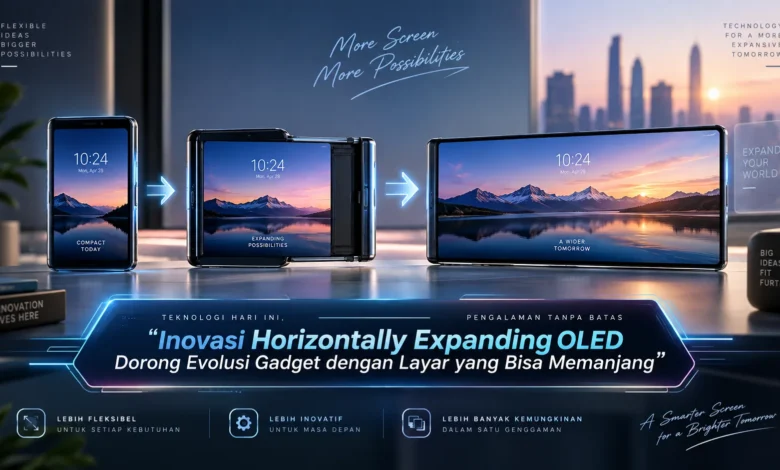
Horizontally Expanding OLED menghadirkan pendekatan menarik dalam evolusi perangkat digital dengan menawarkan layar yang dapat memperluas area tampilannya secara horizontal. Konsep ini memungkinkan gadget tetap ringkas ketika digunakan untuk aktivitas sederhana, tetapi menyediakan ruang visual tambahan ketika pengguna membutuhkannya. Perkembangan tersebut menunjukkan bagaimana TEKNOLOGI OLED fleksibel dapat membuka peluang baru bagi desain smartphone, tablet, laptop, dan berbagai perangkat masa depan.
OLED yang Bisa Memanjang Membawa Konsep Baru untuk Gadget
Horizontally Expanding OLED menawarkan konsep layar yang dapat memperluas bidang tampilannya secara horizontal tanpa mengharuskan perangkat selalu memiliki ukuran besar. Ketika kebutuhan layar masih terbatas perangkat dapat menggunakan konfigurasi ringkas agar dimensinya tetap praktis. Saat kebutuhan produktivitas atau hiburan meningkat panel dapat memanjang sehingga pengguna memperoleh area tampilan yang lebih lega.
Konsep ini menawarkan karakter berbeda dari panel tradisional yang memiliki dimensi tetap dalam berbagai kondisi. Perangkat berpotensi memperoleh bidang visual tambahan tanpa mempertahankan dimensi maksimum sepanjang waktu. Perkembangan tersebut menunjukkan bagaimana TEKNOLOGI display fleksibel dapat mendorong perubahan hubungan antara ukuran perangkat dan luas layar.

Karakter OLED Membuka Peluang untuk Layar Ekspansif
Karakter self emissive pada OLED memberikan fleksibilitas desain yang dapat dimanfaatkan untuk menciptakan berbagai bentuk layar modern. Karakter panel OLED memberikan ruang bagi produsen untuk mengembangkan layar lipat layar gulung dan konsep fleksibel lainnya. Horizontally Expanding OLED membawa pendekatan tersebut menuju konsep ekspansi horizontal yang dapat mengubah luas layar sesuai kebutuhan pengguna.
Agar layar dapat memanjang panel fleksibel perlu dipadukan dengan mekanisme internal yang mampu mengelola pergerakan secara presisi. Area OLED yang belum digunakan dapat ditempatkan dalam mekanisme internal sebelum diperluas saat diperlukan. Perpaduan panel lentur struktur mekanis serta TEKNOLOGI pengendalian diperlukan untuk menjaga perubahan ukuran tetap stabil.
Layar Memanjang Menggabungkan Mobilitas dan Area Tampilan Besar
Layar adaptif dapat memberikan keuntungan karena gadget tidak harus berada pada ukuran maksimal dalam setiap situasi. Dalam konfigurasi ringkas smartphone dapat digunakan untuk kebutuhan harian tanpa harus menyediakan seluruh area panel. Saat pengguna ingin menonton video membaca dokumen atau menjalankan beberapa aplikasi layar dapat diperluas untuk menyediakan ruang tambahan.
Kemampuan berubah ukuran membuka kemungkinan untuk menyatukan mobilitas dan produktivitas dalam satu perangkat. Gadget dapat tetap kompak selama mobilitas menjadi prioritas dan menyediakan tampilan besar ketika kondisi mengharuskannya. Fleksibilitas tersebut menunjukkan bagaimana TEKNOLOGI layar adaptif dapat membuat desain perangkat semakin responsif terhadap kebutuhan pengguna.
Layar Ekspansif Membuka Ruang Lebih Luas untuk Produktivitas
Layar yang lebih luas dapat membantu aktivitas multitasking dengan menyediakan ruang untuk menampilkan lebih banyak konten. Pengguna dapat membagi ruang antara aplikasi utama informasi tambahan serta layanan komunikasi. Pendekatan ini berpotensi meningkatkan produktivitas perangkat mobile karena pengguna memperoleh area kerja tambahan langsung dari gadget.
Layar adaptif dapat memberikan fleksibilitas ketika pengguna beralih dari aktivitas sederhana menuju multimedia. Mode luas dapat dimanfaatkan untuk multimedia sedangkan konfigurasi kecil tetap tersedia untuk aktivitas yang tidak membutuhkan banyak ruang. Kemampuan mengubah dimensi menunjukkan bagaimana TEKNOLOGI layar dapat memberikan pengalaman baru melalui desain yang semakin adaptif.
Antarmuka Perlu Menyesuaikan Mode Kompak dan Tampilan Lebar
Kemampuan ekspansi membutuhkan dukungan software yang dapat mengatur ulang layout berdasarkan luas layar yang tersedia. Dalam konfigurasi ringkas software dapat mengatur konten agar tetap nyaman dilihat pada area yang terbatas. Saat panel memanjang antarmuka dapat berubah untuk memanfaatkan area ekstra dengan menampilkan lebih banyak elemen.
Peralihan antara mode kompak dan luas perlu dibuat konsisten sehingga pengguna tidak kehilangan konteks saat panel bergerak. Program yang digunakan perlu mampu menyesuaikan susunan antarmuka tanpa mengganggu pekerjaan yang sedang dilakukan. Kolaborasi antara TEKNOLOGI hardware dan software menjadi kunci untuk membuat layar yang dapat berubah ukuran terasa praktis dalam penggunaan sehari hari.
Layar Adaptif Memerlukan Rekayasa yang Presisi dan Andal
Konsep OLED ekspansif memiliki kompleksitas tambahan karena layar perlu mengalami perubahan posisi secara berulang. OLED fleksibel perlu mampu mengikuti perubahan bentuk berkali kali sambil mempertahankan kualitas tampilan. Sistem mekanis membutuhkan tingkat presisi tinggi supaya perubahan ukuran berlangsung stabil dan membantu menjaga kondisi layar.
Selain mekanisme layar aspek seperti baterai temperatur ukuran bodi dan perlindungan internal menjadi bagian penting dalam desain. Perlindungan terhadap partikel menjadi aspek yang perlu diperhatikan ketika desain memiliki mekanisme yang bergerak. Keberhasilan TEKNOLOGI Horizontally Expanding OLED akan sangat dipengaruhi oleh kemampuan menggabungkan fleksibilitas durabilitas efisiensi dan kenyamanan dalam satu desain.
Kesimpulan
Horizontally Expanding OLED membawa konsep menarik dengan memungkinkan layar memperluas area tampilannya secara horizontal sesuai kebutuhan pengguna. Fleksibilitas ukuran dapat membantu menyatukan kebutuhan mobilitas dengan pengalaman layar luas untuk berbagai aktivitas. Keandalan mekanisme dukungan aplikasi dan ketahanan material menjadi faktor penting agar konsep tersebut dapat memberikan pengalaman penggunaan yang konsisten. Seiring inovasi berkembang TEKNOLOGI OLED fleksibel dapat membuka peluang bagi perangkat dengan bentuk yang semakin dinamis. Ceritakan perangkat yang menurut Anda paling cocok menggunakan layar ekspansif dan nantikan perkembangan TEKNOLOGI layar masa depan yang semakin adaptif.